初心者向けホームレコーディングガイド:機材やセットアップ。

自宅でのレコーディングは手軽ですが、どこから始めればよいのでしょうか。本ガイドでは、必要な知識をすべて解説するとともに、いくつかのプロのテクニックもご紹介します。
最近では、フォロワーが10人の駆け出しプロデューサーから、ファンが1000万人いる人気アーティストまで、誰もが自宅でレコーディングを行っています。しかし、これまで一度もホームレコーディングをしたことがない場合、多くの疑問があるはずです。どのマイクを買えば良いのか?防音処理は必要なのか?ブームスタンドとは何か?
ご安心ください。本ガイドでは、初心者のためにすべてを一つにまとめています。専門用語は使わず、シンプルなアドバイスと、プロならではのコツをご紹介します。また、最後にはよくあるトラブルへの簡単な対処法も掲載しています。
まずは、レコーディングを始める前に揃えておきたい機材から見ていきましょう。
機材その1:マイク
まず必要なのはマイクです。では、どのタイプを選べばよいのでしょうか。
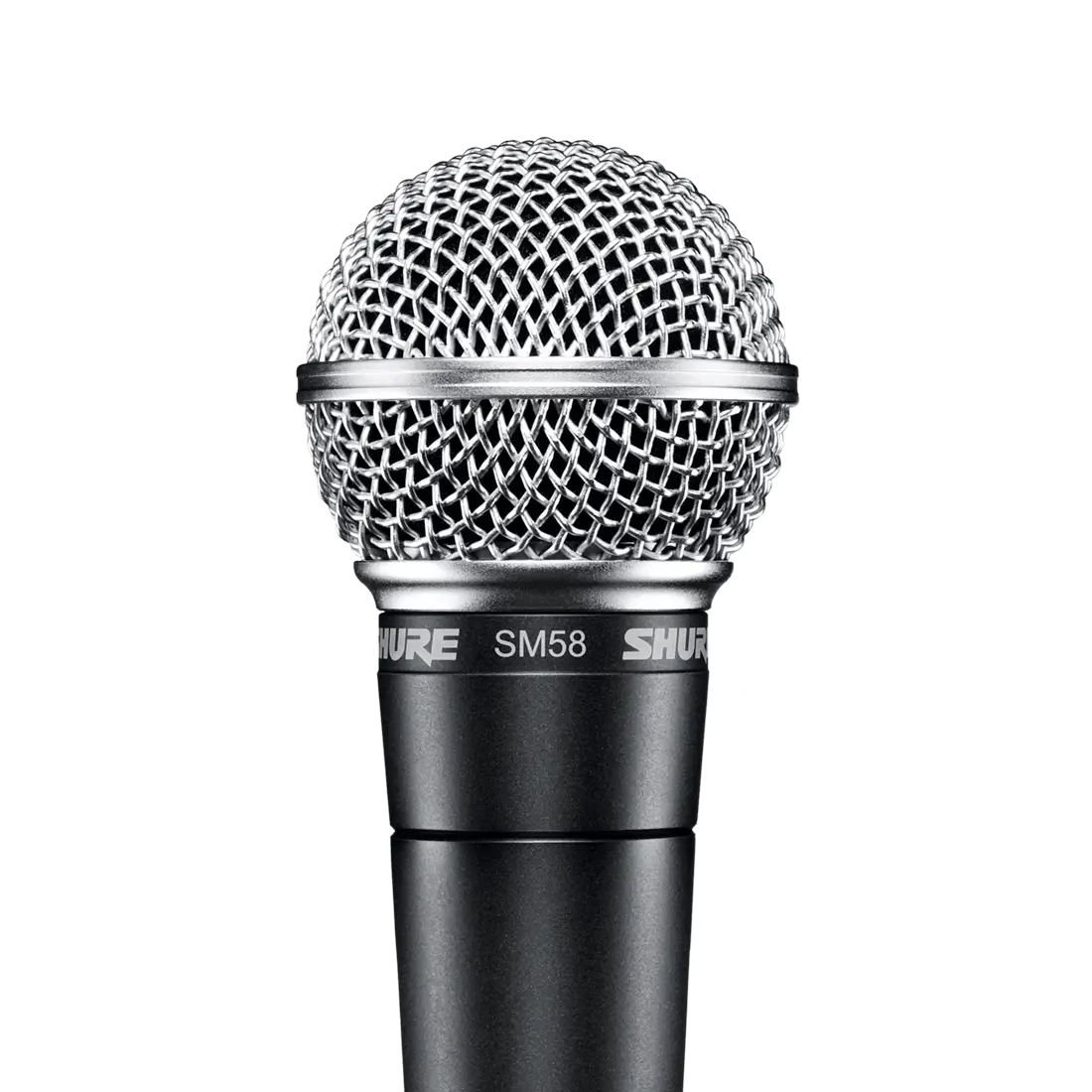
ホームレコーディングでよく使われるマイクは、主にダイナミックマイクとコンデンサーマイクの2種類です。ダイナミックマイクはバックグラウンドノイズを拾いにくいためライブパフォーマンス用途に適しており、実は、家でのレコーディングにも向いています。私たちの自宅は、完全に静かな環境とは限らないためです。さらに、非常に頑丈というメリットもあります。
 |  |
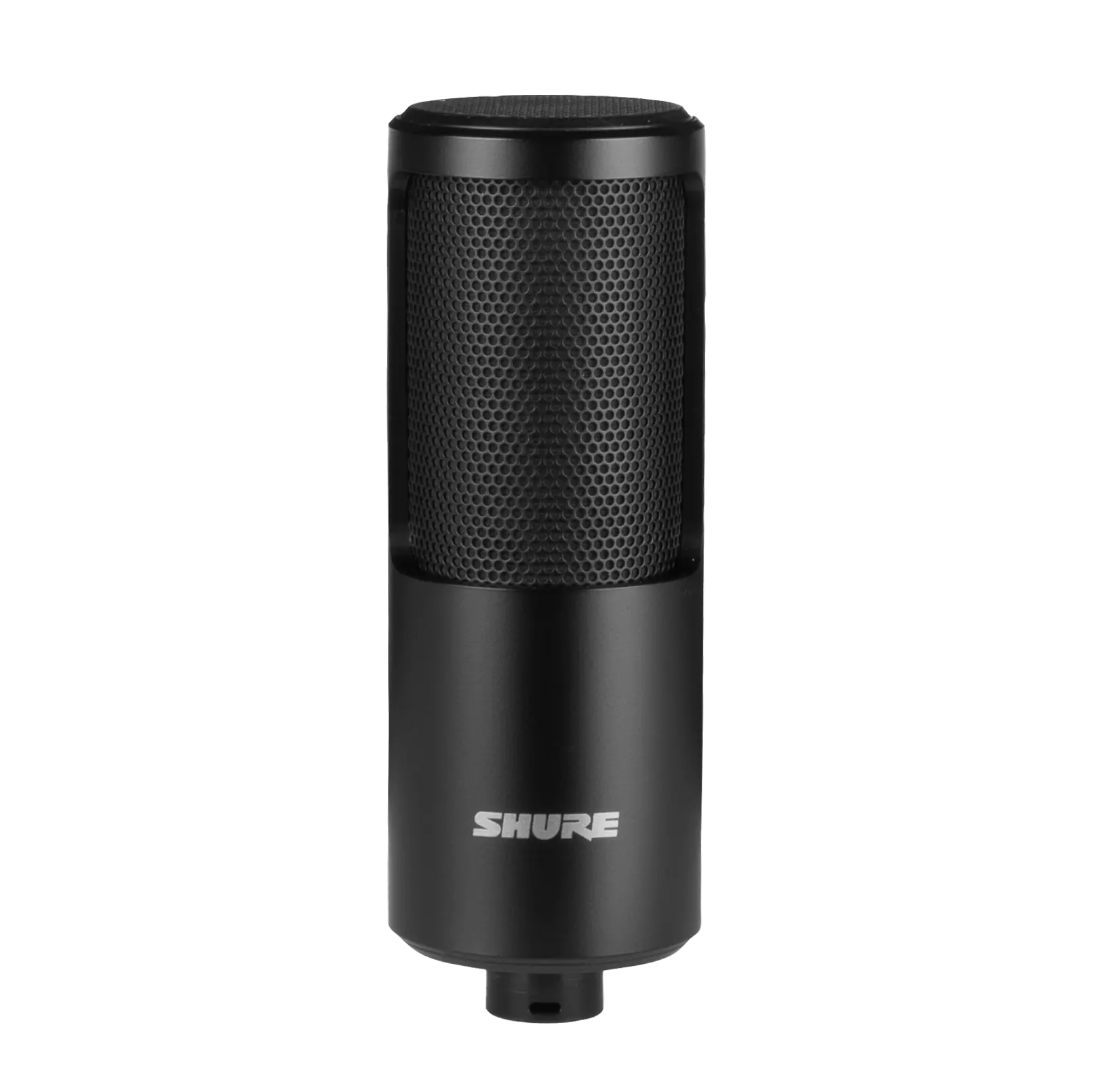
| SM58 ダイナミック・ボーカルマイクロホン | SM4 ホームレコーディング用コンデンサーマイクロホン |
一方、コンデンサーマイクは高価なものも多く、小型車並みの価格のモデルもありますが、Shureの新しいSM4ならエントリー価格でありながらハイエンド仕様を実現しています。
広い周波数特性により、ボーカルからギター、ドラム、弦楽器や木管楽器まで幅広く正確に収音可能です。また、取り外し可能なマグネット式ポップフィルターにより破裂音(“p”や“t”の発音時に出る息のノイズ)を軽減し、さらにスマートフォンなどの無線機器による電波干渉を抑えるRF干渉シールド技術も搭載しています。
機材その2:マイクスタンド

機材その3:オーディオインターフェースとソフトウェア
オーディオインターフェースは、レコーディング環境の中核となる重要な機材です。マイクからのアナログ信号をコンピューター用のデジタル信号に変換し、さらにゲイン(入力レベル)も調整できます。ドラムのような大きな音から、小さな声まで用途に応じて調整できます。
なお、すべてのマイクにインターフェースが必要なわけではありません。
たとえばMV7+のようにUSB出力を備えたマイクは直接コンピューターに接続できます。ただしUSBマイクは拡張性に制限があり、通常は同時に1〜2本しか接続できません。
そのため、将来的にスタジオ環境を拡張したい場合は、オーディオインターフェースが必要になります。
初心者向けとしては、Focusrite Scarlett 2i2(第4世代)が優れた選択肢です。2つの入力を備えており、たとえばエレキギターを一方に接続し、もう一方にボーカル用マイクを接続するといった形で、同時に2トラックを録音できます。また、フィルターを用いて録音に効果を加える「Air(エア)機能」も搭載されています。
さらに、このモデルはファンタム電源(+48V)の供給に対応しています。少し難しそうに聞こえるかもしれませんが、これはSM4のようなコンデンサーマイクの動作に必要な電力を供給する機能です(録音前に必ずオンにしてください)。
また、本ガイドの内容だけでなく、アーティスト兼教育者のReid Stefanによる、SM4と2i2を組み合わせた活用方法やテクニックも参考にしてください。
ボーカル&楽器の録音方法 | Shure SM4 & Focusrite Scarlett 2i2 Shure SM4 & Focusrite Scarlett 2i2
Shure SM4 & Focusrite Scarlett 2i2 第4世代でボーカル録音
※動画は英語のみのため、YouTubeの字幕機能(自動翻訳)をご利用ください。
もう一つの手頃な選択肢として、ShureのMVX2U GEN2デジタルオーディオインターフェースがあります。XLRマイクロホン(概要はパート4参照)を直接コンピューターやスマートフォンに接続でき、最大+60dBのゲインを備えたプリアンプが搭載されています(これにより、ShureのSM7Bのようなマイクでもプリアンプ追加せずに使用できます)。また、Shure MOTIVアプリとの相性も良好です。
これらを録音するには、ソフトウェア(DAW:Digital Audio Workstation)も必要です。まずは、Shure MOTIV Mixアプリです。録音を始めるのに必要な基本的な機能がひととおり備わっています。
さらに細かい調整を行いたい場合は、Macに付属している無料のGarageBandアプリがあります。また、Ableton Live LiteやAudacityは、MacとWindowsの両方で利用できる選択肢です。
機材その4:ヘッドホンとケーブル
録音に関する主なポイントは、ワイヤレス機器を使用しないことです。Bluetooth接続では、パソコンで再生される音と実際に聞こえる音の間にわずかな遅延(レイテンシー)が生じるためです。バッキングトラックに合わせて録音する場合は、このレイテンシーにより録音がわずかにビートから遅れてしまいます。
そのため、ヘッドホンを使用する場合はケーブルで接続できるオーバーイヤー型のモデルが適しています。
ShureのSRH440Aは、スタジオ品質でありながら手頃な価格帯の製品です。

最後に、マイクをオーディオインターフェースに接続するにはXLRケーブルが必要です。このケーブルは様々な場所で入手できますが、片方が3ピンオス、もう片方が3ピンメスのものを選んでください。
セットアップその1:マイクの配置
マイクの設置位置は、録音する内容によって異なります。ここではまずボーカルやアコースティック楽器から説明し、その後、アンプを使用する楽器や打楽器へと進みます。
- ナレーション – 放送のような厚みのある音を得るためには、マイクにしっかり近づく必要があります(一般的に、マイクに近づくほど低音が強くなります)。SM4にポップフィルターを装着している場合は、口から約6インチ(約15cm)が目安です(拳の幅で距離を測ることもできます)。マイクは鼻と口の間に向け、正面から話します。
- ボーカル(小音量) – 基本的にはナレーションと同じですが、いくつか違いがあります。ビリー・アイリッシュのように息づかいのあるサウンドを狙う場合は、マイクに少し近づきます。ただし、近づくほど低域が強調される点に注意が必要です。
- ボーカル(大音量) – 大きく歌う場合は、マイクから距離をとります。目安としては、親指と小指を広げた程度の距離です。また、息の成分が強く録音される場合は、正面ではなく少し角度をつけて歌うことで、空気がマイクを横切るようになり、影響を抑えられます。
- アコースティックギター – バランスの良い音を得るには、マイクを12フレット付近に向け、約9インチ(約20cm)離します。サウンドホールに近づけると、低音と温かみが強くなります。
- エレキギター – アンプのスピーカーコーン外側に向け、約3インチ(約9cm)の距離で設置します。マイクを近づけると低域が増し、離すと高域や部屋の響きがより多く含まれます。
- ドラム – キックドラムの上方約2〜3フィート(約60〜90cm)にマイクを設置し、全体のバランスを取るには中央付近に配置するのが確実です。キックドラムに近づけてスネアドラムやドラマーの椅子に向けて設置すると、コンプレッションを効かせたパンチのあるロックサウンドが得られます。この方法でも、マイク1本で十分に力強い音を収録できます。
パーカッション – 楽器に正面からマイクを向け、少なくとも12インチ(約30cm)の距離を取って設置します。 - 弦楽器、管楽器、金管楽器 – 弦楽器はアコースティックギターと同様の方法に従います。管楽器および金管楽器は、ベルに対して約45度の角度で、約12インチ(約30cm)離して設置します。
セットアップその2:音響
録音する部屋を選べる場合は、できるだけ柔らかい素材が多く、反射の少ない空間を選びます。
つまり、浴室のような硬い表面が多い場所は、不要な音が反射してしまうため、適していません。一方で、枕やクッション、植物、本棚、カーテンなどの柔らかいものが多い部屋の方が適しています。
ナレーションを録音する場合は、マイクの後ろに枕や掛け布団を置くことで、不要な反射音を吸収できます。さらに、より残響の少ないデッドなサウンドを求める場合は、掛け布団の中で録音するのも一つの方法です(ただし、かなり暑くなるので注意してください)。
また、ホームスタジオでよくある問題としてRFハムノイズがあります。これは無線/Wi-Fi/Bluetooth/2.4GHz機器などから発生するノイズが録音機材に入り込む現象です。ただし、ご安心ください。SM4を使用している場合は問題ありません。SM4にはRF干渉シールド技術が内蔵されており、こうした不要なノイズを遮断します。
セットアップその3:録音レベル
録音レベルの設定は、初心者にとって特に難しいポイントの一つです。レベルが低すぎると音が弱くなり、逆に高すぎると不要な歪み(クリッピング)が発生します。
ここで便利な機能があります。Focusrite 2i2にはオートゲイン機能が搭載されており、録音レベルを自動で調整してくれます。これにより、ポッドキャストの収録中に笑い声が入った場合や、やわらかいストロークからギターソロへ移行するような場合でも問題ありません。ShureのMVX2U GEN2デジタルオーディオインターフェースにも、同様の効果を持つオートレベルモードが搭載されています。
一方で、手動でレベルを設定する場合は、レベルメーターが赤いゾーンに入らないようにすることが重要です(ヒント:音量の小さい録音は後から大きくできますが、入力が大きすぎて歪んでしまった録音は修正できません)。
まずテスト録音を行い、本番の最大音量をマイクに入力してレベルを確認します。最大音量を基準に、録音レベルが上限に近づきつつもピークに達しないように調整してください。
よくある問題と対処方法
問題:すべての機器を接続しているのに、録音しても音が出ない
対処方法: コンデンサーマイクを使用している場合は、オーディオインターフェースの「ファンタム電源(+48V)」がオンになっているか確認してください。これが有効になっていないと、コンデンサーマイクは動作しません。
問題:録音にハムノイズが多く入る。
対処方法:ハムノイズにはさまざまな原因があり、グラウンドループなど制御が難しいケースも含まれます。
一つの対策として、録音中はノートパソコンの電源プラグを外してみてください。これにより、ノートパソコンとオーディオインターフェース間のUSB接続経路にRFノイズが混入することを防ぐことができます。
問題:音が歪んでいる。
対処方法:録音レベルを下げ、レベルメーターが赤いゾーンに入らないように調整してください(録音ソフト上で確認できます)。また、録音中に大きい音と小さい音のバランスがうまく取れない場合は、オートゲイン機能を備えたFocusrite Scarlett 2i2を使うと、自動で調整できます。
問題:音がこもる/不明瞭に聴こえる。
対処方法:最も考えられる原因は、録音している部屋の環境です。壁や天井、床などの表面が固い素材である場合は、音が室内で反射してしまいます。音の反射が大きい環境では、マイクには楽器の直接音だけでなく反射音が入力されるため、音がこもったり、不明瞭に聞こえたりします。この問題を解決するには、上記の音響に関するセクションで提案されている対策をいくつか試してみてください。